告別紙本清冊,手機逐筆盤點資產
把公司的 Excel 資產清冊匯入 iPhone,用掃描器或手動輸入逐筆核對,找到的、對不上的當場看得到,最後匯出成 Excel 交回。
從 Excel 來,回到 Excel 去
不用改公司的清冊格式,整個盤點在手機上完成。
-
01
匯入清冊
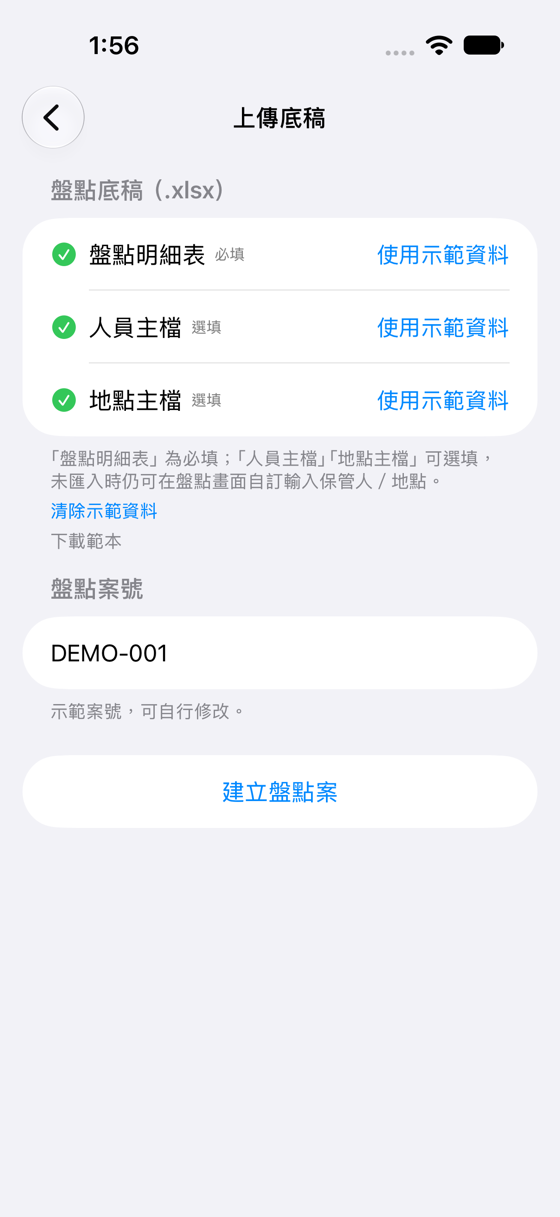
選擇盤點明細表,人員、地點主檔可一併匯入;欄位依標題名稱自動對應。
-
02
逐筆核對
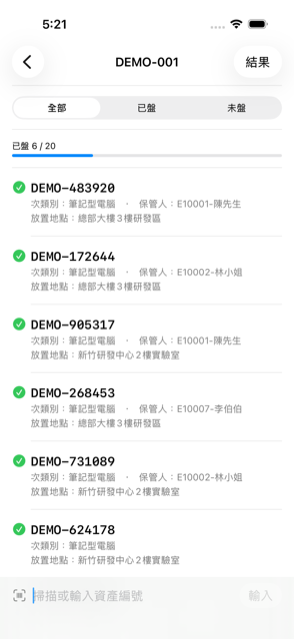
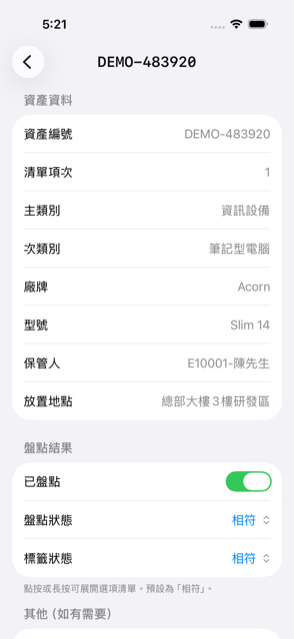
用藍牙或有線掃描器,或手動輸入資產編號;每一筆都立刻存檔,可以分好幾次盤完。
-
03
看結果、匯出
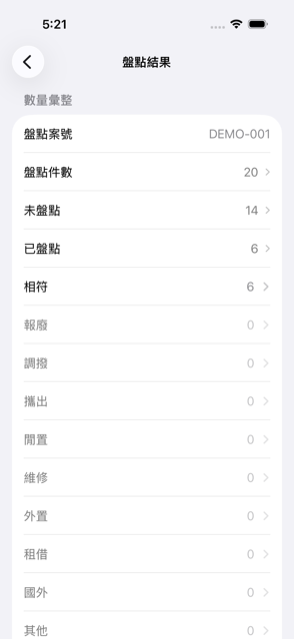
數量彙整與差異比對當場看得到,完整清單或只有差異的清單都能匯出成 Excel。
功能特色
適合固定資產盤點、財產查核這類「拿著清單一台一台點」的作業。
匯入與建立
- 匯入底稿
- 盤點明細表(必填)、人員主檔/地點主檔(選填),欄位以標題名稱自動對應,不熟悉格式可先下載範本。
- 示範資料
- 上傳頁可「載入示範資料」,用內建的模擬資料走完整流程試用,不需要真的底稿。
- 一般公司適用的標準範本
- 資產名稱、類別、序號、保管人、放置地點等常用欄位直接對應,「財產編號」「品名」「使用人」等常見欄名也認得,並記錄盤盈。
- 自訂盤點範本
- 清冊格式或要記錄的項目不同時,可以自訂清單欄位、盤點紀錄項目與人員/地點主檔欄位,上傳時選用;範本可以分享給同事,也會自動備份。
- 可自訂欄位顯示
- 盤點時要看到底稿的哪些欄位,可以在設定裡調整(精簡/標準/完整三種快速套用)。
盤點現場
- 掃描盤點
- 支援藍牙或有線的掃描器,接上就能自動使用,也可以手動輸入資產編號;用 iPhone 相機掃條碼是專業功能(光線、反光、標籤磨損會影響辨識)。
- 連續掃描(專業功能)
- 掃到清單上有的資產就直接標記完成、停留在清單繼續掃下一台,不會每次都跳出確認畫面。連續掃描與相機掃描為一次性購買的專業功能,示範盤點案可免費試用。
- 忽略連字號
- 掃描器濾掉編號裡的「-」也對得到資產,要忽略哪些連字號字元可以自訂;同時對到多筆時由您選擇。
- 即時保存
- 每一筆掃描、每一個欄位修改都立刻存檔,關掉 App 也不會遺失,可以分好幾次盤完。
- 保管人/地點調整
- 盤點時可以修正某項資產的保管人與放置地點,也可以直接輸入名冊上沒有的值。
結果與交回
- 結果檢視
- 自動彙整盤點數量與差異比對,點任一項目可以直接跳到對應的資產清單查看。
- 匯出 Excel
- 可以只匯出完整清單,也可以只匯出有差異的部分。
備份與交接
- 盤點案交接
- 透過 AirDrop、訊息或郵件把整個盤點案傳給另一台手機接著盤。
- 自動備份
- 切到背景或回到首頁時自動背景備份;登入 iCloud 時也會自動鏡像一份到 App 專屬的 iCloud 空間,還可以指定資料夾(本機或雲端)多留一份。
資料只留在你的手機裡
盤點資料不會傳到開發者的伺服器。備份只存到你選擇的地方:App 專屬的 iCloud 空間,或你指定的資料夾。
- 不需要帳號
- 不傳到開發者的伺服器
- 沒有分析或追蹤程式